HOJAS DE CÁLCULO
· Primeros pasos
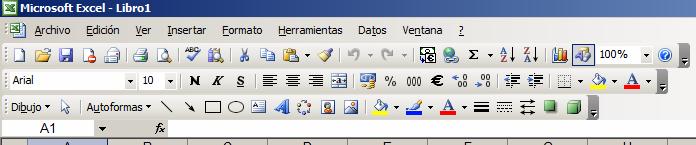
o Elementos de la venta Excel
§ Barra de título, con un cuadro de menú de control a la izquierda y los tres botones maximizar, minimizar y cerrar, a la derecha.
§ Barra de menús, con los clásicos Archivo, Edición, Ver, Insertar, Formato, Herramientas, Datos, Ventana. Barra de herramientas a sacar (Estándar, formato, dibujo, tablas y bordes)
§ Barra de estado, en la parte inferior.
§ Barras de desplazamiento horizontal y vertical
o Libros y hojas
§ Nombre del libro - Hojas del libro - Columnas - Filas - Celdas (F2)
§ Línea de entrada de datos y Dirección de celda (F2)
o Trabajo con datos:
§ Introducir, editar datos, ortografía, ordenar datos
§ Mover celdas, mover/copiar hojas
§ Referencias:
· =Celda
· =NombreHoja+Celda
· =NombreLibro+ NombreHoja+Celda: Libro+Hoja!B2:D11
· Lugar de las referencias: Siempre el mismo origen o carpeta
§ Notas en celdas
§ Guardar, seguridad (contraseña)
· Presentación de documentos
o Formato de celdas
o Tamaño de celdas: Alto, ancho
o Alineación
o Encabezados y pies de página
o Configuración de página: Márgenes
o Vista preliminar
· Operaciones básicas de cálculo
o Cálculo mediante operadores
§ Fórmulas: FX - Operaciones matemáticas
· Porcentaje. =100*16%
· Fórmulas: =(A1+A2)/2
§ Valores / Direcciones absolutas
· (B$1+7)
§ Rangos: insertar > nombre > definir. Seleccionar, copiar
§ Rellenar (series)
o Auto suma: Suma - Promedio - Cuenta - Máx. - Mín.
o Cálculo mediante funciones:
§ Sintaxis, paleta de símbolos: Promedio, Si, Extrae, Max, Min, Contar.Si, Frecuencia…
§ Tipos: Matemáticas - trigonométricas - estadísticas - financieras - lógicas - de texto
· Otras operaciones
o Formato condicional.
§ Formato > Formato condicional: Si (F2>=5 ; "aprobado"; "suspenso")
o Extracción de resultados: Fórmulas matriciales -> Ej. tabla de notas
§ Columna A: Notas 1ª Ex; Columna B: Notas 2ª Ex;
§ Columna C: Topes de notas (4.99,5.99,6.99,8.49,10)
§ Columna D: Valor académico (INS, SUF, B, N, SB)
§ Cálculo matricial:
· Seleccionar E3:E7 (Zona donde se visualizará el resultado de Nº de INS…)
· Fórmula: =Frecuencia (A1:B5ó A5; C3:C7) [Rango a contar; valores a tomar como tope]
· Ctrl.+May+Intro [para salir de la fórmula de frecuencia]
o Introducir datos automáticamente
o Autorellenar fórmulas
o Ocultar columnas o filas
o Buscar y reemplazar datos
o Formato
· Representación de los datos gráficos
o Tipos de gráficos en Excel
o Crear gráficos
o Editar gráficos
· Intercambio de datos con otras aplicaciones
o Incrustar y vincular

No hay comentarios:
Publicar un comentario