EJERCICIOS EXCEL
1. Abre una hoja Excel
2. Escribe la siguiente tabla:
Alumno | Nota 1 | Nota 2 | Nota 3 |
Carlos Pérez Rodríguez | 8,3 | 3 | 4,8 |
Lucía Martín Prieto | 9,4 | 0,8 | 7,1 |
Rodrigo Cano Ruiz | 9,8 | 5,8 | 8,8 |
Pedro Esteban García | 9,4 | 2,9 | 3,6 |
Carmen Gil Ruiz | 9,8 | 2,9 | 2,5 |
Raúl Rodríguez Sanz | 2,3 | 4,2 | 10 |
Eva Blanco Campo | 0,4 | 8,1 | 5,5 |
Arturo Recio Cano | 9,1 | 8,6 | 3,4 |
Iván Prieto Ruiz | 1 | 5,8 | 3,9 |
José Luis Álvarez Sanz | 1,1 | 8,3 | 3,6 |
3. E_ Calcula la suma de las notas por alumno
4. F_ Calcula el promedio de las notas por alumno
5. Ordena de mayor a menor nota media
6. G_ Calcula la nota media por alumno (Suma de notas / 3)
7. A13 Calcula el número de alumnos que han hecho el examen (sin contarlos)
8. _14 Calcula la nota máxima obtenida en cada examen
9. _15 Calcula la nota mínima obtenida en cada examen
10. Copia la tabla a la hoja 2
11. Ordena por nota media de menor a mayor todos los alumnos
12. Escribe el calendario de los meses enero y febrero de 2008, sabiendo que el 1 de enero fue martes, empleando series.
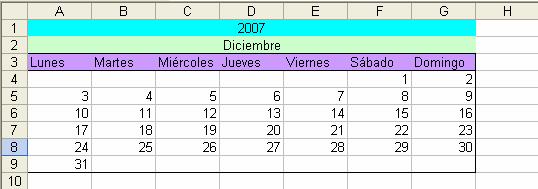
13. Calcula el número de días comprendidos entre dos fechas: 17 Julio 1990 y 15 Enero 2007
14. Escribe una columna de números (11 filas) y dale un formato diferente a cada una de ellas, usando todas las opciones de formato disponibles.
15. Con la opción Series del menú Edición-Rellenar puedes obtener sucesiones de números:
· Los múltiplos de 7 inferiores a 100.
· Las potencias de 7 inferiores a 1000
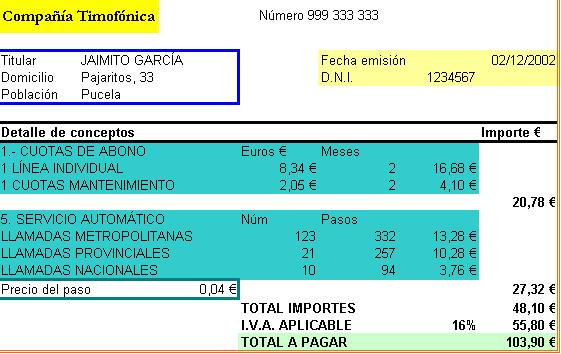
16. Abre la hoja de cálculo denominada TELEFONO. Completa los datos que faltan para que tenga el aspecto que se ve a continuación introduciendo las fórmulas necesarias. Ojo: no vale poner los datos directamente, en todas las celdas en las que te falte un dato debes utilizar una fórmula, y siempre que se pueda debes copiar esa fórmula. Indica qué datos deben ser referencias relativas y qué datos deben ser referencias absolutas. Después utiliza las opciones del menú Formato de celdas para que tenga el aspecto siguiente. Cuando termines la guardas con el nombre TELEFONO2.
17. En este ejercicio vamos a aprender cómo incluir una tabla realizada con Excel dentro de un documento realizado con Word.
Ø En primer lugar construye la siguiente tabla, rellenando con fórmulas las celdas vacías:
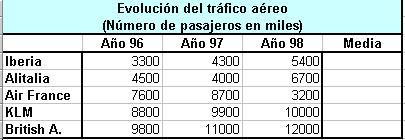
Ø A continuación selecciona todas las celdas y utiliza la opción Edición - Copiar.
Ø Abre un nuevo documento de Word y utiliza la opción Pegar celdas del menú Edición. Observa que el contenido de las celdas se ha incorporado al documento como una tabla de Word, en la que puedes modificar el ancho de las celdas, el color del borde, etc.
Ø Si trasvasamos la tabla de Excel a Word usando el método anterior, se rompe el vínculo entre el original y la copia, de manera que si más adelante, modificamos alguno de los datos de la hoja de cálculo esos cambios no quedan reflejados en la tabla copiada en el documento de Word. Podemos evitar esta situación manteniendo un vínculo entre ambos objetos, de esta manera cada vez que modifiquemos algún dato del original se producirá el cambio también en la copia de Word. Para realizar esto debemos utilizar la opción Edición - Pegado especial (en el documento de Word) y seleccionar la opción Pegar vínculo - Formato RTF.
18. Modifica la hoja de cálculo para que tenga el aspecto que se muestra a continuación y rellena todas las celdas que faltan. Todos los datos que faltan deben ser calculados mediante fórmulas. No vale poner directamente los valores que aparecen aquí. Vas a necesitar las siguientes funciones: PROMEDIO, SI, EXTRAE, MAX, MIN, CONTAR.SI y FRECUENCIA. Además puedes usar la opción Formato condicional para que las notas de los suspensos aparezcan en rojo y las de los aprobados en azul.
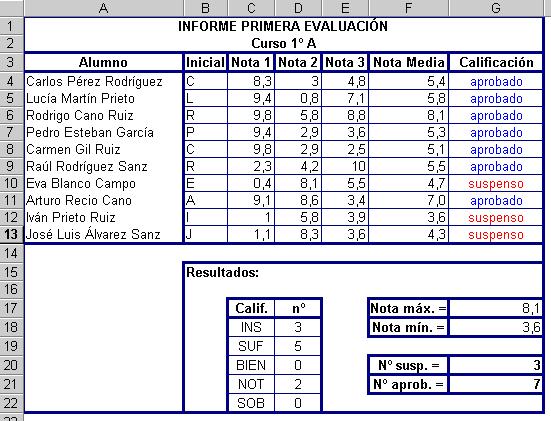
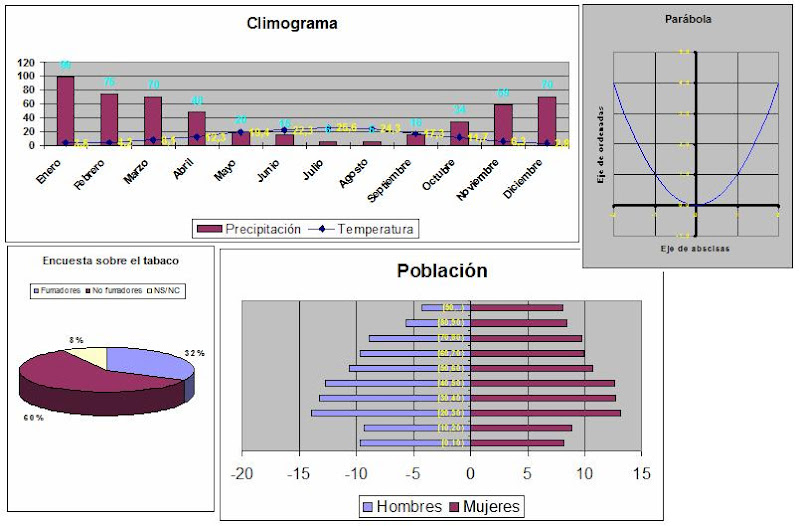
19. Introduce los siguientes valores en una hoja excel y realiza las gráficas correspondientes según se muestra
Tabla de valores de la función y=x2 | |
x | y |
-2,00 | 4,00 |
-1,90 | 3,61 |
-1,80 | 3,24 |
-1,70 | 2,89 |
-1,60 | 2,56 |
-1,50 | 2,25 |
-1,40 | 1,96 |
-1,30 | 1,69 |
-1,20 | 1,44 |
-1,10 | 1,21 |
-1,00 | 1,00 |
-0,90 | 0,81 |
-0,80 | 0,64 |
-0,70 | 0,49 |
-0,60 | 0,36 |
-0,50 | 0,25 |
-0,40 | 0,16 |
-0,30 | 0,09 |
-0,20 | 0,04 |
-0,10 | 0,01 |
0,00 | 0,00 |
0,10 | 0,01 |
0,20 | 0,04 |
0,30 | 0,09 |
0,40 | 0,16 |
0,50 | 0,25 |
0,60 | 0,36 |
0,70 | 0,49 |
0,80 | 0,64 |
0,90 | 0,81 |
1,00 | 1,00 |
1,10 | 1,21 |
1,20 | 1,44 |
1,30 | 1,69 |
1,40 | 1,96 |
1,50 | 2,25 |
1,60 | 2,56 |
1,70 | 2,89 |
1,80 | 3,24 |
1,90 | 3,61 |
2,00 | 4,00 |
Datos meteorológicos | ||
Mes | Precipitación | Temperatura |
Enero | 99 | 3,5 |
Febrero | 75 | 4,2 |
Marzo | 70 | 8,1 |
Abril | 48 | 12,3 |
Mayo | 20 | 19,4 |
Junio | 15 | 22,3 |
Julio | 6 | 25,6 |
Agosto | 5 | 24,3 |
Septiembre | 16 | 17,3 |
Octubre | 34 | 11,7 |
Noviembre | 59 | 6,3 |
Diciembre | 70 | 2,9 |
Encuesta sobre el tabaco | ||
Fumadores | No fumadores | NS/NC |
837 | 1532 | 215 |
Población por edades (millones) | ||
| ||
Grupo de edad | Hombres | Mujeres |
[0,10) | -9,7 | 8,2 |
[10,20) | -9,3 | 8,9 |
[20,30) | -13,9 | 13,1 |
[30,40) | -13,2 | 12,7 |
[40,50) | -12,7 | 12,6 |
[50,60) | -10,6 | 10,7 |
[60,70) | -9,7 | 9,9 |
[70,80) | -8,9 | 9,7 |
[80,90) | -5,7 | 8,4 |
[90,..) | -4,3 | 8,1 |
Recuerda: Utiliza los datos anteriores para crear los siguientes gráficos: