domingo, 3 de mayo de 2009

El ordenador

EJERCICIO 7

- Habéis visto un ordenador por dentro. En la siguiente foto, tenéis la placa base. Dí que elementos se deben conectar en los siguientes conectores.

- Móntate ahora tú un ordenador, y dime con qué características lo montarías: memoria, tarjeta gráfica, …

Dibujo.JPG

Correos

- Tenemos dos tipos acceso a nuestra cuenta de correos: aquella a la que accedemos a través de la página web, y aquellos que nos descargamos en el computador, previa configuración de los datos del correo web en nuestro ordenador.

- Para la gestión de correos desde nuestro ordenador tenemos: Windows Mail y Thunderbird portable

- Recuerda poner siempre asunto para evitar los correos basura.

EJERCICIO 6

- Analiza tu correo web, realizando un esquema sobre los servicios que ofrece y las opciones de configuración que nos da.

- Pon firma a tus correos, escoge la opción para que si te creas una cuenta de correo, permanezcan los mensajes en la Web, haz ina impresión de pantalla, y mándamelo por correoa a lar.aitorh@gmail.com

- Instala uno de los programas de correos para gestionarlo desde tu disco duro, configurando sus opciones para descargarte los mensajes a tu casa.

Mantenimiento del equipo

- Se puede definir el Mantenimiento del PC como una serie de rutinas periódicas que debemos realizar al PC, necesarias para que la computadoraofrezca un rendimiento óptimo y eficaz a la hora de su funcionamiento. De esta forma podemos prevenir o detectar cualquier fallo que pueda presentar el ordenador.

- Los mantenimiento típicos son:

o Información del sistema: Mi PC > botón dcho

o Liberador de espacio: Inicio > programas > accesorios > Herramientas del sistema

o Desfragmentador: Inicio > programas > accesorios > Herramientas del sistema

o Copias de seguridad: Inicio > programas > accesorios > Herramientas del sistema

o Programador de tareas: Inicio > programas > accesorios > Herramientas del sistema

o Panel de control: Inicio > Configuración > Panel de control

o Actualizaciones automáticas: Mi PC > botón dcho

(ESTAD AHORA ATENTOS A LAS EXPLICACIONES DEL PROFESOR)

EJERCICIO 5

- Crea una nueva entrada en tu blog que se titule "Mantenimiento", y cuya etiqueta sea "ejercicios". Debéis definir para que sirven las opciones anteriores.

Intenet

- Operador : Es la compañía que ofrece sus servicios de telefonía y TV aplicando su propio tipo de instalación y tarifa: Telefónica, ONO, Orange, Jazztel, tele2, …

- Navegadores : Un navegador es el programa que usamos para visitar las paginas de internet. Es un programa que interpreta los comandos en que estas escritas las paginas web, y nos lo muestra en nuestra computadora. Por lo general, no nos damos cuenta de que navegador usamos, porque Windows lo tiene integrado, y solo hacemos clic en el icono de "Intertet Explorer", como se llama el Navegador de Microsoft.

Pero existen otros navegadores que ofrecen mas ventajas que "Internet Explorer", como Mozilla FireFox el cual ha sido desarrollado por muchísimas personas, ya que este programa es de código abierto, o sea, que muestra al publico los códigos de como esta formado, para que todos puedan modificarlo y mejorarlo. Así, muchos programadores le añaden cosas, y luego las envían a los que dirigen el proyecto, y ellos se encargan de seleccionar las opciones más útiles, para al final, ofrecer el mejor Navegador.

o Internet Explorer, Mozilla (plugins), Opera

- Buscadores : Un buscador es una página web en la que se ofrece consultar una base de datos en la cual se relacionan direcciones de páginas web con su contenido, con la particularidad de que, el servidor que la contiene dispone en su disco de una base de datos con direcciones de páginas web, que pone a nuestra disposición.

Su uso facilita enormemente la obtención de un listado de páginas web que contienen información sobre el tema que nos interesa, pero, ¿están todas las páginas existentes en la web? Por supuesto que no. La cantidad de páginas existentes es tan grande que esto sería imposible. Los buscadores van incorporando las páginas que encuentran con sus sistemas de rastreo. Además, cuando alguien coloca en la red una página nueva, puede enviar los datos a distintos buscadores para que éstos los incluyan en sus bases.

Existen varios tipos de buscadores, en función del modo de construcción y acceso a la base de datos, pero todos ellos tienen en común que permiten una consulta en la que el buscador nos devuelve una lista de direcciones de páginas web relacionadas con el tema consultado.

Los buscadores se pueden clasificar en tres tipos, según la forma de obtener las direcciones que almacenan en su base de datos. Cada tipo de buscador tiene sus propias características

Índices de búsqueda: En los índices de búsqueda, la base de datos con direcciones la construye un equipo humano. Es decir, un grupo de personas va rastreando la red en busca de páginas. Vistas éstas son clasificadas por categorías ó temas y subcategorías en función de su contenido. De este modo, la base de datos de un índice de búsqueda contiene una lista de categorías y subcategorías relacionadas con un conjunto de direcciones de páginas web que tratan esos temas.

Motores de búsqueda: Temporalmente, los motores de búsqueda son posteriores a los índices. El concepto es diferente: en este caso, el rastreo de la web lo hace un programa, llamado araña ó motor (de ahí viene el nombre del tipo de buscador). Este programa va visitando las páginas y, a la vez, creando una base de datos en la que relaciona la dirección de la página con las 100 primeras palabras que aparecen en ella. Como era de esperar, el acceso a esta base de datos se hace por palabras clave: la página del buscador me ofrece un espacio para que yo escriba la ó las palabras relacionadas con el tema que me interesa, y como resultado me devuelve directamente un listado de páginas que contienen esas palabras clave.

Metabuscadores: Los metabuscadores son páginas web en las que se nos ofrece una búsqueda sin que haya una base de datos propia detrás: utilizan las bases de varios buscadores ajenos para ofrecernos los resultados. Un ejemplo de metabuscador es Metacrawler.

o Google, Msn, correos y utilidades asociadas

- La fluidez en la búsqueda se gana a través de: sinónimos, palabras encadenadas, comillas,..

EJERCICIO 3

- Crea una nueva entrada en tu blog que se titule "Operadores" , y cuya etiqueta sea "ejercicios". En ella debes analizar 3 diferentes operadores, qué servicios ofrecen (telefonía, Tv …), Banda ancha que ofrecen, y el tipo de ésta (RDSI,…), si necesitan una red específica (instalación de cableado,… ), ofertas y packs que ofrecen, …: Telefónica, ONO, Orange, Jazztel, tele2, …

EJERCICIO 4

- Crea una nueva entrada en el blog que se titule "Motores de búsqueda" , y cuya etiqueta sea "ejercicios". En éste tendrás que comparar los servicios adicionales que ofrecen al menos Msn y Google: Correo (Gigas), Chat, Messenger, ….

- ¿Qué diferencias ves entre uno y otro? ¿Cuál consideras mejor? ¿Por qué?

Herramientas de protección

- Pop-ups : El pop-ups son ventanas emergentes que salen durante la navegación, normalmente contienen publicidad: Página de búsqueda de Google > Más > Todavía más > google toolbar (bloqueados) A veces hay que deshabilitar esta opción para descargarse archivos, y luego volver a ponerla

- Spywares : Son programas que rastrean los hábitos de comportamiento del usuario y su información personal para luego enviar esta información a terceros sin la autorización o conocimiento del mismo. Ad-aware / microsoft-antispyware

o http://windows-defender.softonic.com/(Para Xp) Gratis en los equipos Vista

o http://www.configurarequipos.com/doc658.html(manual)

- Firewalls : Su traducción literal es muro de fuego, también conocido a nivel técnico como cortafuegos. Es una barrera o protección que permite a un sistema salvaguardar la información al acceder a otras redes, como por ejemplo Internet. Sygate / PC Tools Firewall Plus

- Antivirus : Son todos aquellos programas que permiten analizar la memoria, las unidades de disco y otros elementos de un ordenador, en busca de virus: avast


EJERCICIO 2

- Con los conocimientos adquiridos, elabora una nueva entrada en el blog que se titule "Virus", y cuya etiqueta sea "ejercicios"

- En ella debes poner para qué sirve cada elemento que hemos visto: Pop-ups, spywares, firewalls, antivirus. También debéis escoger un programa de cada utilidad y analizarlo, por ejemplo (google toolbar, microsoft-antispyware, PC tools firewall plus, avast) , puedes escoger otros, y decir qué utilidades tiene dentro del programa (puedes instalarlo de ESO 00, o puedes buscar información sobre ellos)

- Define también: shareware y freeware

- Busca especificaciones sobre algún troyano, y sobre algún virus importante, y explica en qué consiste su peligrosidad.

Creación de un blog

Diseñar un blog siguiendo las instrucciones proporcionadas a través de Blogger

- Crear una cuenta de gmail, o utilizar una que tengamos

- Acceder: http://www.blogger.com/start

- Contraseñas y datos

- Título, no relevante (Apuntes) - Nombre del blog (se puede cambiar luego si está el nombre disponible) la dirección Web con la que accederemos a él

- Plantillas: Escoger una cualquiera, luego ya con más detenimiento

- 4 grandes grupos: Creación de entradas, configuración, diseño, monetizar + Ver Blog

o Creación de entradas:

§ Entradas: Título, Redactar / Html (insertar imágenes, tipo letra,…), opciones de entrada, mostrar etiquetas (tags), Publicar / Guardar

§ Editar entradas: Acciones de etiquetas, Tipos de entrada, Suprimir

§ Moderación de comentarios

o Configuración: (Dejaremos la configuración prediseñada excepto en los campos que marco la recomendación entre paréntesis)

§ Básico: Importar, exportar, suprimir blob / Título del blog, Descripción, añadir blog a las listas de Blogger, permitir que encuentren nuestro blog, mostrar edición rápida (sí a la edición directa de la entrada) , mostrar enlaces de envío de entrada a los amigos (permite enviar por correo la entrada), contenido para adultos, Mostrar el modo de composición (sí), transliteración de un idioma a otro

§ Publicación: Comprar un dominio, pasarlo a un FTP externo, la dirección de nuestro blog

§ Formato: Mostrar las entradas por nº o por días, formato de la cabecera, formato de fecha, hora, zona horaria, idioma, convertir los saltos de línea, mostrar campo de título, mostrar campos de enlace para la transmisión de adjuntos, alineación flotante de texto e imágenes, plantilla de las entrada

§ Comentarios: Mostrar/ocultar los comentarios realizados, persona que puede realizar los comentarios (cualquiera, usuarios registrados, usuarios con cuentas Google, sólo los miembros de este blog), Ubicación del formulario de comentarios (pg completa, ventana emergente, entrada incrustada), Opción predeterminada de los comentarios (mostrar o no) para las nuevas entradas, enlaces de retroceso (ver que pgs tienen enlaces a la mía), Opción predeterminada de enlaces de retroceso, formato de hora de los comentarios, mensaje del formulario de comentarios, moderación de comentarios (para revisar los comentarios antes de que se publiquen; hace falta una dirección de correo donde enviarlos), mostrar verificación de la palabra de comentarios, mostrar imágenes de perfil en los comentarios, coreo electrónico de notificación de comentarios

§ Archivo: frecuencia de archivo, habilitar páginas de entrada (para que cada entrada tenga su página web)

§ Feed del Sitio. Permitir feeds del blog (la distribución del contenido), publicar URL redireccionada del feed, pie de página del feed de entradas

§ Correo electrónico y móvil. Dirección de BlobSend 8para que les llegue el correo a 10 personas cada vez que publiques algo), dirección para la creación de entradas por correo electrónico (texto e imágenes de hasta 10 MB), dispositivos móviles

§ OpenID

§ Permisos: autores del blog (100) administradores, lectores del blog (100: cualquiera, sólo los que elija (mediante correos separados de comos), sólo los autores

o Diseño: Ver Blog

§ Elementos de la página: Barra de navegación, Cabecera, Entradas, Gadget:

· Lo básico: Seguidores, HTML/JavaScript, Texto, AdSense, Imagen, Presentación, Barra de vídeo, Encuesta, Lista de blogs, Lista de enlaces, Lista, Feed, Actualidad, Etiquetas, Enlaces de suscripción, Logotipo, Perfil, Archivo del blog, Cabecera de página

· Destacados: Blogger Play, Digg, YouTube, Nasa Photo of the Day, National Geographic Photo of the day, Quote of the Day, Countdown

· Los más populares: Search YouTube, Wether Forecasts, This day in History, Traductor, World Clocks… (105954)

· El más reciente: lo mismo al anterior pero ordenado por el más reciente

· Noticias: (7484)

· Herramientas: (7844)

· Comunicación (3124)

· Diversión y juegos (15499)

· Finanzas (1071)

· Deportes (872)

· Estilo de vida (19343)

· Tecnología (1062)

· Añade tu propio (por url)

§ Fuentes y colores: Fondo de página, texto, título, descripción enlace, …

§ Edición HTML: Modificar plantilla existente:

· Descargar plantilla (salvamos la plantilla, por si acaso)

· Editar plantilla:

o Modificar anchura todo el blog: Width en outer-wrapper

o Anchura del cuerpo: Width en Main

o Anchura en barra lateral: Width en sidebar

· Poner música de fondo al blog:

o En la plantilla del blog, poner antes de la etiqueta de fin de HEAD < / HEAD > los siguientes códigos

§ Para I.E. <bgsound src="aquí va la dirección web de la canción" loop="n">

§ Para Firefox: <embed src="aquí va la dirección web de la canción" width="100" height="50" autostart="true" loop="true" hidden="true">

§ Seleccionar una plantilla nueva: Minima, Demin, Rounders, Minima, Herbert, Harbor, Scribe, dots, 897, Thisaway, Moto, Snapshot, Tic Tac, Tekka, Sand Dollar, Simple II (Mucho ojo con el ancho del texto y con dónde posicionamos los elementos)

o Se pueden crear varios blogs con la misma cuenta y acceder a ellos desde ésa.

EJERCICIO 1

- Una vez vistos los conceptos básicos sobre la creación de un blog, debes darte de alta en gmail, y con esa cuenta crear un blog en http://www.blogger.com/start

- Crea el blog a tu gusto cumpliendo los siguientes requisitos:

o Dar un título al blog

o En el título del blog debe aparecer el curso al que pertenecéis, el nombre y la vuestra inicial (recordad, estamos en un sitio público y debemos salvaguardar nuestros datos, y el de nuestro amigos)

o Dar permisos de administrador a la cuenta: lar.aitorh@gmail.com

o Otros permisos a tener en cuenta: Mostrar el modo composición: sí, permitir que encuentren nuestro blog: no (lo hacemos más privado), añadir blog a las listas de Blogger: no (misma razón que antes), Personas que pueden realizar comentarios: ojo con los permisos, si ponéis cualquiera, marcad también moderación de comentarios (yo recomiendo esta opción para leer vosotros antes lo que se va a enviar, antes de que sea publicado, os evitaréis sustos y sorpresas), los enlaces de retroceso es para ver qué páginas tienen enlaces a la mía, si queréis moderar los comentarios, tenéis que definir un correo electrónico a dónde os llegarán antes de ser publicados. Si queréis crear un blog privado, os aconsejo que os creéis una cuenta de google y una contraseña, y que se la paséis las personas que deseéis, luego, dad sólo permisos de lectura a aquellos que tengan esa cuenta.

o Crear una entrada que se titule "primer ejercicio", y en la que escribiremos brevemente los pasos seguidos para la creación del blog, y las opciones más relevantes de las descritas que hemos modificado.

o Crear una etiqueta en la entrada que sea "ejercicios"

o Mostrar y permitir comentarios sólo de aquellas personas que tengan una cuenta Google

o Debéis introducir tres correos electrónicos para la notificación de comentarios (el de la cuenta de vuestro blog, otro correo externo y el mío: lar.aitorh@gmail.com-éste ya lo quitaréis más adelante-)

o Tendréis que añadir como Gadget "lista de Blogs", en la que tendréis que incluir los accesos a los blogs de vuestros compañeros (16), y otro Gadget, el que queráis.

o Poner música al blog (Gadget html, añadir la url)

o Los autores, firmar la entrada

o No realizar [En lectores del blog (permisos), sólo pueden acceder a leerlo las 16 personas de este curso y vuestro profesor, yo. (Tendréis que pedir las direcciones de vuestros compañeros para darles los permisos)]

Esquema 3ª Evaluación

Creación de un blog

- Diseñar un blog siguiendo las instrucciones proporcionadas a través de blogger

- Crear los enlaces a los otros blogs del curso

- Crear permisos especiales

- Introducir en el blog un resumen / esquema de cómo se crea un blog con: Blogger u otro programa conocido

- Introducir en el blog lo aprendido sobre:

o Tema 1: Herramientas de protección

§ Spywares: ad-aware

§ Firewalls: sygate

§ Pop-ups: google toolbar

§ Antivirus: avast

o Tema 2: Intenet

§ Operador: Telefónica, ONO, Orange, … (ofertas)

§ Navegadores: Internet Explorer, Mozilla (plugins), Opera

§ Buscadores: Google, Msn, correos y utilidades asociadas

§ Fluidez: sinónimos, palabras encadenadas, comillas,..

o Tema 3: Mantenimiento del equipo

§ Desfragmentador

§ Copias de seguridad

§ Información del sistema

§ Liberador de espacio

§ Panel de control

§ Programador de tareas

§ Actualizaciones automáticas

o Tema 4: Correos

§ Desde la web (configurar: mantener correos, firma,…), desde el Pc (Thunderbird portable, Windows Mail). Poner siempre asunto para evitar los correos basura.

o Tema 5

§ Esquema de un ordenador

§ Ver un ordenador por dentro, en grupos de 4

domingo, 15 de febrero de 2009

Ejercicios Excel

EJERCICIOS EXCEL

1. Abre una hoja Excel

2. Escribe la siguiente tabla:

Alumno

Nota 1

Nota 2

Nota 3

Carlos Pérez Rodríguez

8,3

3

4,8

Lucía Martín Prieto

9,4

0,8

7,1

Rodrigo Cano Ruiz

9,8

5,8

8,8

Pedro Esteban García

9,4

2,9

3,6

Carmen Gil Ruiz

9,8

2,9

2,5

Raúl Rodríguez Sanz

2,3

4,2

10

Eva Blanco Campo

0,4

8,1

5,5

Arturo Recio Cano

9,1

8,6

3,4

Iván Prieto Ruiz

1

5,8

3,9

José Luis Álvarez Sanz

1,1

8,3

3,6

3. E_ Calcula la suma de las notas por alumno

4. F_ Calcula el promedio de las notas por alumno

5. Ordena de mayor a menor nota media

6. G_ Calcula la nota media por alumno (Suma de notas / 3)

7. A13 Calcula el número de alumnos que han hecho el examen (sin contarlos)

8. _14 Calcula la nota máxima obtenida en cada examen

9. _15 Calcula la nota mínima obtenida en cada examen

10. Copia la tabla a la hoja 2

11. Ordena por nota media de menor a mayor todos los alumnos

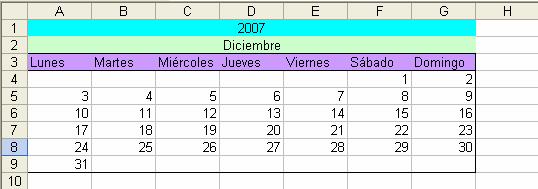
12. Escribe el calendario de los meses enero y febrero de 2008, sabiendo que el 1 de enero fue martes, empleando series.

Dibujo6.jpg

13. Calcula el número de días comprendidos entre dos fechas: 17 Julio 1990 y 15 Enero 2007

14. Escribe una columna de números (11 filas) y dale un formato diferente a cada una de ellas, usando todas las opciones de formato disponibles.

15. Con la opción Series del menú Edición-Rellenar puedes obtener sucesiones de números:

· Los múltiplos de 7 inferiores a 100.

· Las potencias de 7 inferiores a 1000

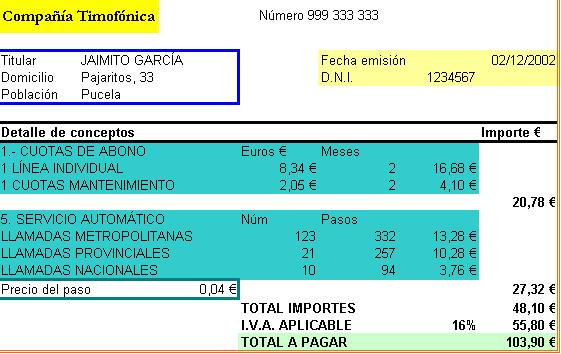
16. Abre la hoja de cálculo denominada TELEFONO. Completa los datos que faltan para que tenga el aspecto que se ve a continuación introduciendo las fórmulas necesarias. Ojo: no vale poner los datos directamente, en todas las celdas en las que te falte un dato debes utilizar una fórmula, y siempre que se pueda debes copiar esa fórmula. Indica qué datos deben ser referencias relativas y qué datos deben ser referencias absolutas. Después utiliza las opciones del menú Formato de celdas para que tenga el aspecto siguiente. Cuando termines la guardas con el nombre TELEFONO2.

Dibujo2.jpg

17. En este ejercicio vamos a aprender cómo incluir una tabla realizada con Excel dentro de un documento realizado con Word.

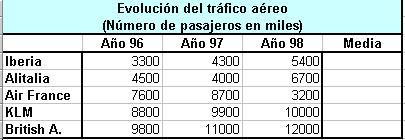
Ø En primer lugar construye la siguiente tabla, rellenando con fórmulas las celdas vacías:

Dibujo3.jpg

Ø A continuación selecciona todas las celdas y utiliza la opción Edición - Copiar.

Ø Abre un nuevo documento de Word y utiliza la opción Pegar celdas del menú Edición. Observa que el contenido de las celdas se ha incorporado al documento como una tabla de Word, en la que puedes modificar el ancho de las celdas, el color del borde, etc.

Ø Si trasvasamos la tabla de Excel a Word usando el método anterior, se rompe el vínculo entre el original y la copia, de manera que si más adelante, modificamos alguno de los datos de la hoja de cálculo esos cambios no quedan reflejados en la tabla copiada en el documento de Word. Podemos evitar esta situación manteniendo un vínculo entre ambos objetos, de esta manera cada vez que modifiquemos algún dato del original se producirá el cambio también en la copia de Word. Para realizar esto debemos utilizar la opción Edición - Pegado especial (en el documento de Word) y seleccionar la opción Pegar vínculo - Formato RTF.

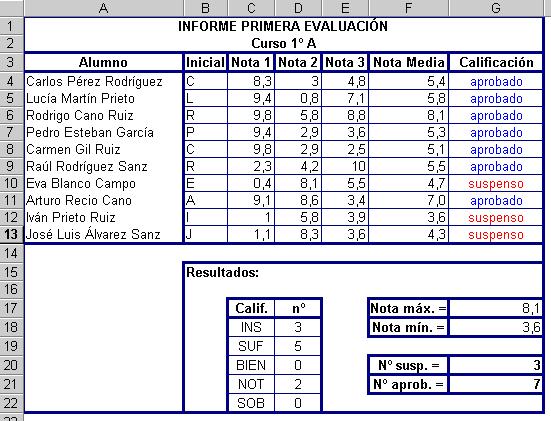
18. Modifica la hoja de cálculo para que tenga el aspecto que se muestra a continuación y rellena todas las celdas que faltan. Todos los datos que faltan deben ser calculados mediante fórmulas. No vale poner directamente los valores que aparecen aquí. Vas a necesitar las siguientes funciones: PROMEDIO, SI, EXTRAE, MAX, MIN, CONTAR.SI y FRECUENCIA. Además puedes usar la opción Formato condicional para que las notas de los suspensos aparezcan en rojo y las de los aprobados en azul.

Dibujo4.jpg

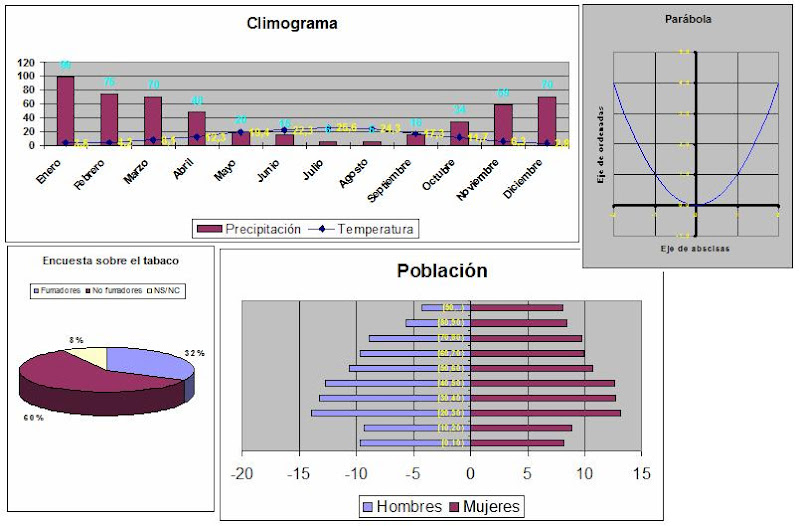
19. Introduce los siguientes valores en una hoja excel y realiza las gráficas correspondientes según se muestra

Tabla de valores de la función y=x2

x

y

-2,00

4,00

-1,90

3,61

-1,80

3,24

-1,70

2,89

-1,60

2,56

-1,50

2,25

-1,40

1,96

-1,30

1,69

-1,20

1,44

-1,10

1,21

-1,00

1,00

-0,90

0,81

-0,80

0,64

-0,70

0,49

-0,60

0,36

-0,50

0,25

-0,40

0,16

-0,30

0,09

-0,20

0,04

-0,10

0,01

0,00

0,00

0,10

0,01

0,20

0,04

0,30

0,09

0,40

0,16

0,50

0,25

0,60

0,36

0,70

0,49

0,80

0,64

0,90

0,81

1,00

1,00

1,10

1,21

1,20

1,44

1,30

1,69

1,40

1,96

1,50

2,25

1,60

2,56

1,70

2,89

1,80

3,24

1,90

3,61

2,00

4,00

Datos meteorológicos

Mes

Precipitación

Temperatura

Enero

99

3,5

Febrero

75

4,2

Marzo

70

8,1

Abril

48

12,3

Mayo

20

19,4

Junio

15

22,3

Julio

6

25,6

Agosto

5

24,3

Septiembre

16

17,3

Octubre

34

11,7

Noviembre

59

6,3

Diciembre

70

2,9

Encuesta sobre el tabaco

Fumadores

No fumadores

NS/NC

837

1532

215

Población por edades (millones)

Grupo de edad

Hombres

Mujeres

[0,10)

-9,7

8,2

[10,20)

-9,3

8,9

[20,30)

-13,9

13,1

[30,40)

-13,2

12,7

[40,50)

-12,7

12,6

[50,60)

-10,6

10,7

[60,70)

-9,7

9,9

[70,80)

-8,9

9,7

[80,90)

-5,7

8,4

[90,..)

-4,3

8,1


Recuerda: Utiliza los datos anteriores para crear los siguientes gráficos:


Dibujo5.jpg